顯示具有 Router 標籤的文章。 顯示所有文章

2023年12月22日 星期五

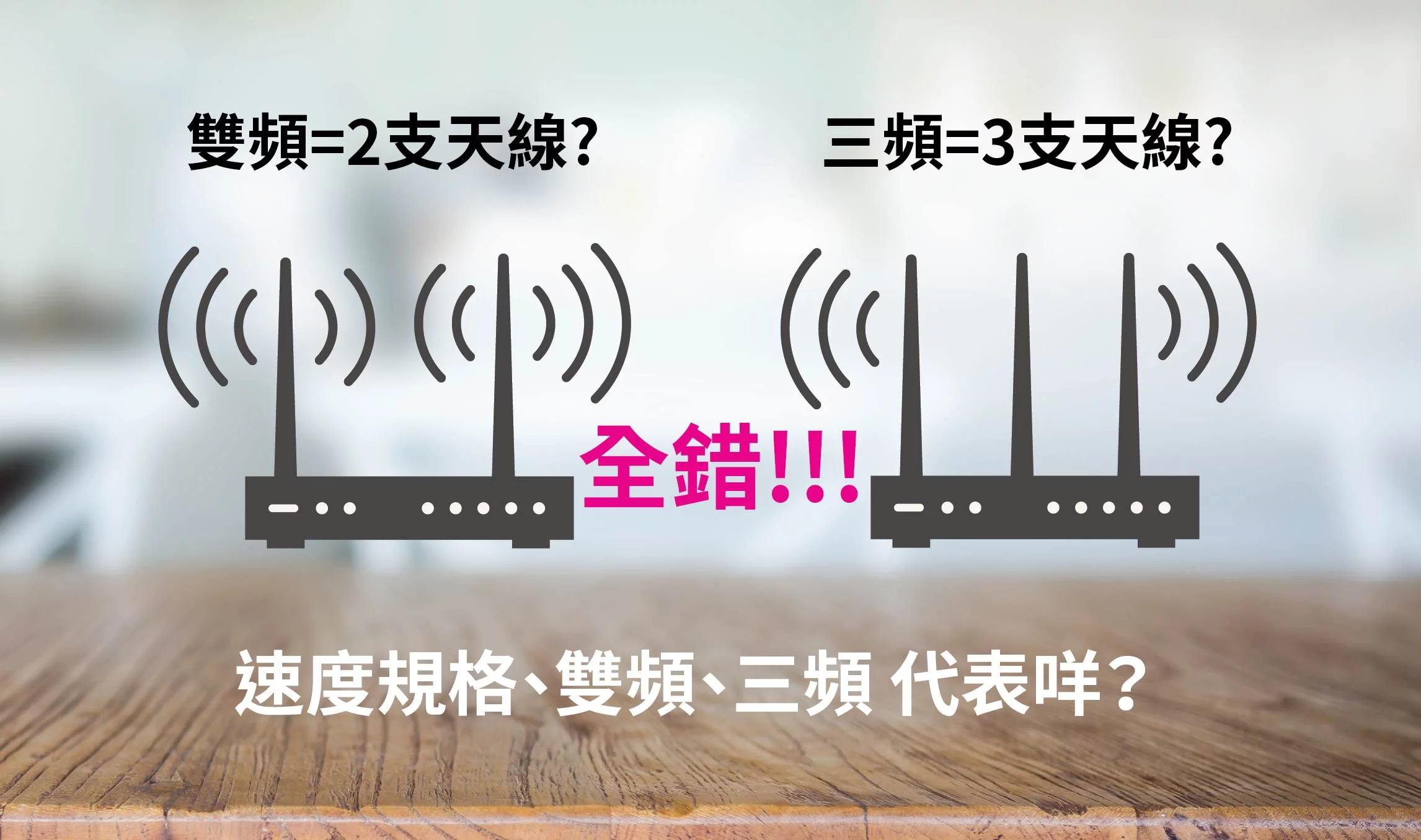
速度規格、雙頻、三頻 代表咩?

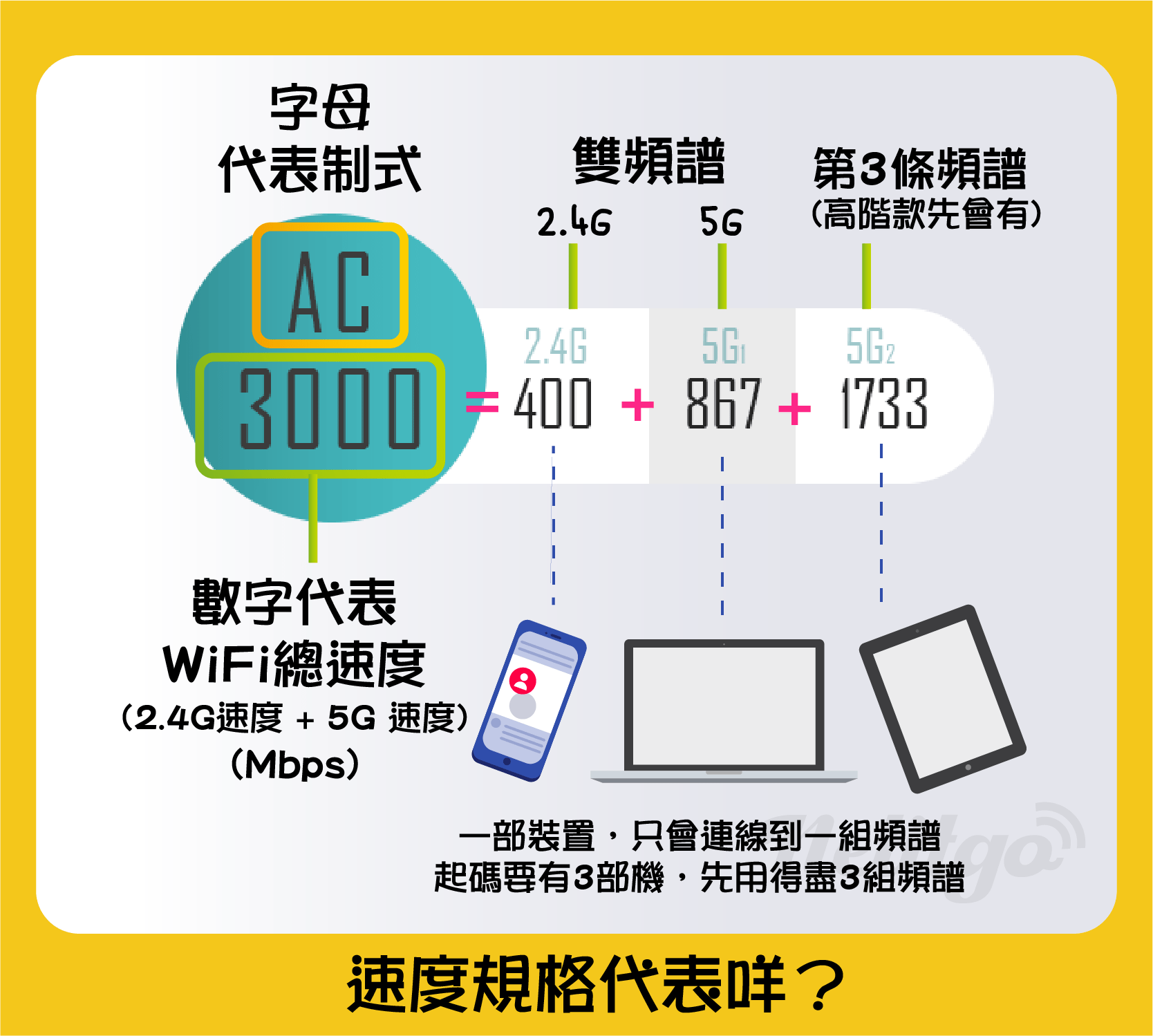
買 Router 第一樣要留意的,就是速度規格,亦即是 N300、AC1900、AX3000 之類。速度規格是由一組字母 + 一組數字組成,例如 AX3000 當中的 AX 就是代表 AX 制式(802.11AX,可以參考此文章),3000 就是 Wi-Fi 的總速度。點解是「總速度」呢?

雙頻譜、三頻譜 有乜用?

原來而家 Router 會提供兩組(甚至三組)頻譜,即係大家可能聽過的 2.4GHz 同 5GHz,3000 就是代表 3,000Mbps,代表 2.4GHz 及 5GHz 頻譜合共提供 3,000Mbps 速度(具體是 574Mbps @ 2.4GHz + 2,402Mbps @ 5GHz = 2,976Mbps)。其實一部裝置(手機或電腦)只會連線到一組頻譜(即係 2.4GHz 或 5GHz),所以要多部裝置同時連線到不同頻譜,才會用得盡 Router 的總速度。

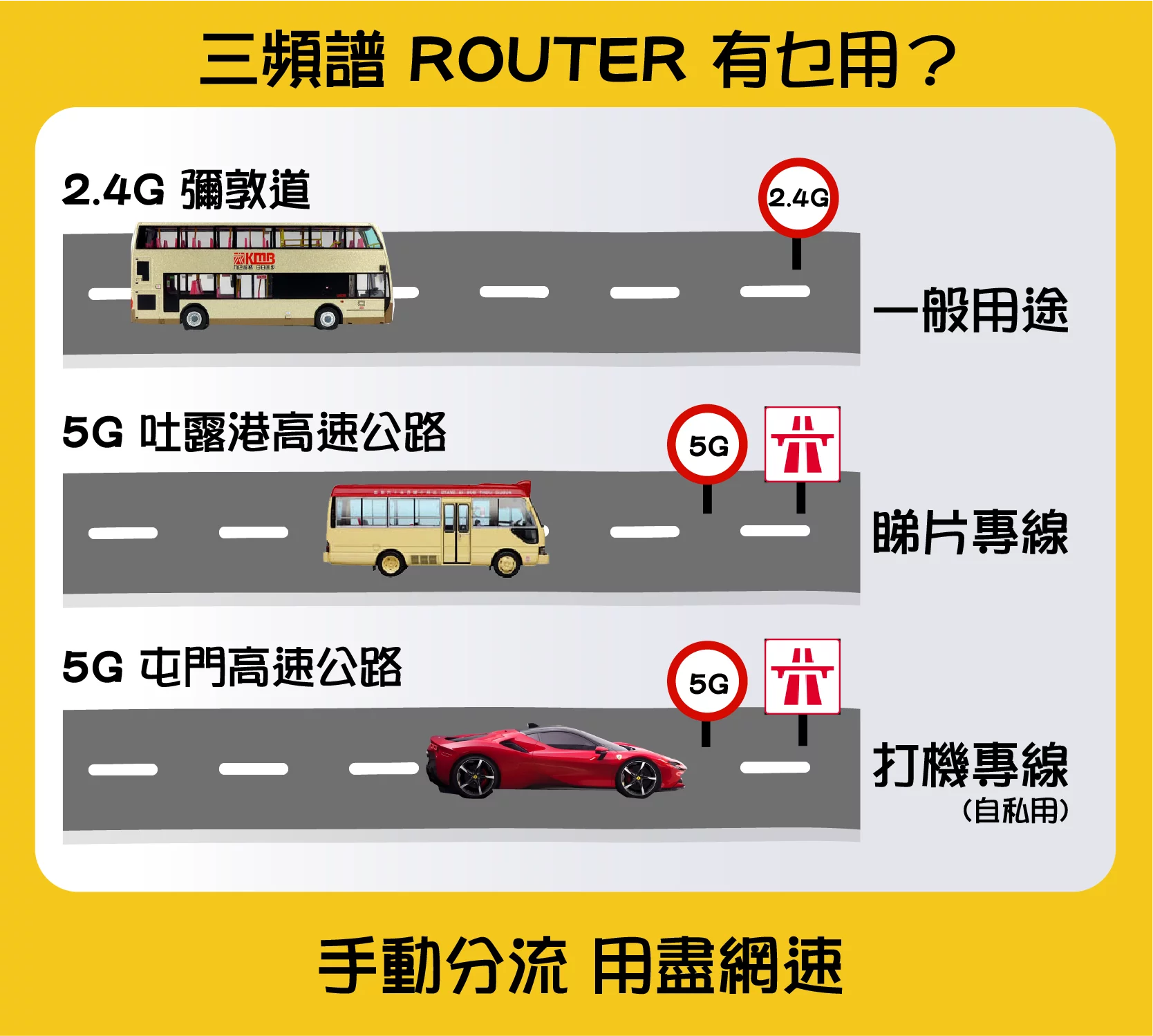
三頻譜有乜用?

既然一部裝置用不盡 Router 的總速度,高階 Router 係咪冇用?咁又唔係!只要你家居有多過一部裝置會同時上網,只要分別連線到不同頻譜,就可以達到分流效果(部分 Router 會將所有頻譜合併為單一 Wi-Fi SSID 名稱,並自動分配不同裝置連到不同頻譜)。

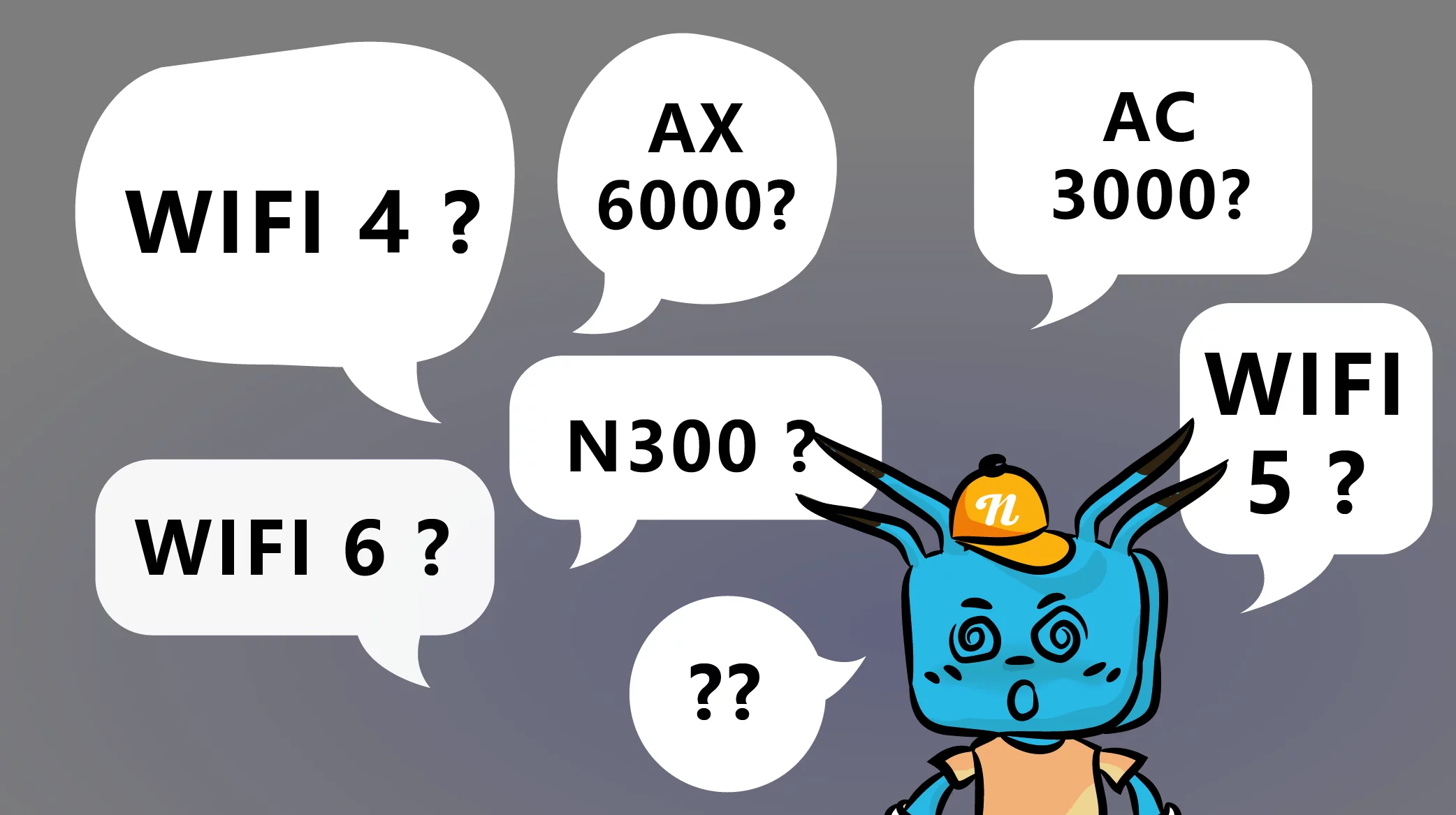
N / AC / AX 制式、Wi-Fi 4 / 5/ 6 有乜分別?

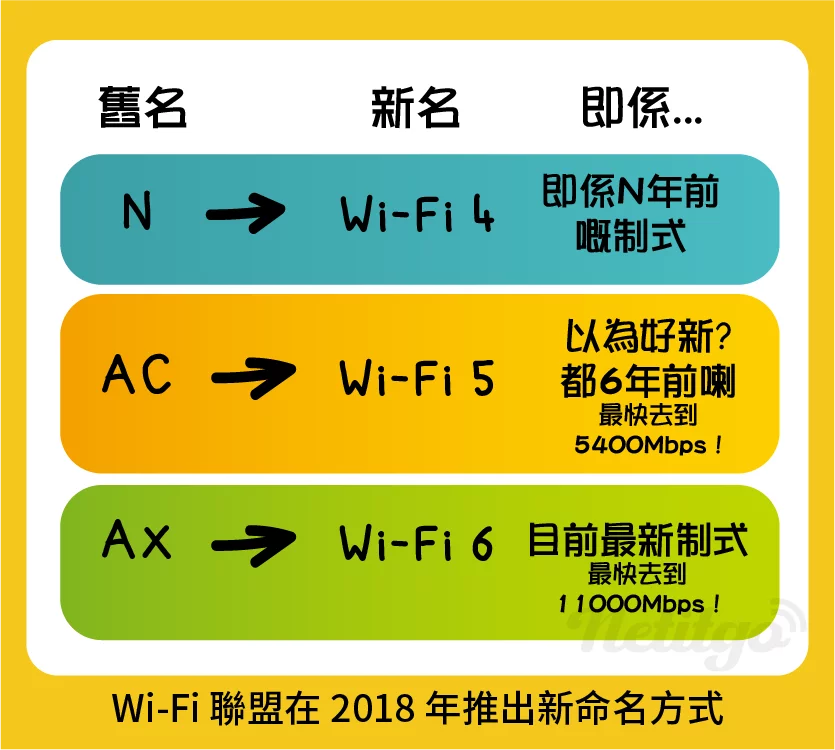
大家可能聽過 N、AC、AX 等制式,又聽過 Wi-Fi 4、Wi-Fi 5、Wi-Fi 6 制式,到底實際所指是甚麼?原來 N / AC / AX 都是舊名字,Wi-Fi 聯盟在 2018 年推出新的命名方式,N 制式改名為 Wi-Fi 4,AC 改為為 Wi-Fi 5,AX 制式改名為 Wi-Fi 6……不知道大家覺得是否真的簡化了?

N 制式:早已落後

總之,N 制式(Wi-Fi 4)已經是十多年前的舊制式,主流速度是 300Mbps,最高速度只有 450Mbps,又只支援 2.4GHz 頻譜(跟藍牙、室內無線電話等共用,早已十分擠塞),今時今日實在沒有理由再買 N 制式的 Router 了。

AC 制式:目前主流

AC 制式(Wi-Fi 5)則是 2014 年推出的技術,原來都已經超過 5 年,所有 AC Router 都起碼是雙頻(Dual Band),即支援 2.4GHz 及 5GHz。當中 2.4GHz 頻譜依然是 N 制式,只有 5GHz 是支援 AC 制式,最高提供 1,733Mbps 速度。最主流的 AC Router 是 AC1900 速度,由 600Mbps @ 2.4GHz + 1,300Mbps @ 5GHz 組成。

AX 制式:最新一代,優先選用

AX 制式(Wi-Fi 6)是目前最新一代 Wi-Fi 制式,2.4GHz 與 5GHz 頻譜雙雙升級到 AX 新世代,2.4GHz 速度由 574Mbps 起跳,目前型號最高可達 1,148Mbps。5GHz 頻譜的速度更加強大,起跳速度已經有 1,201Mbps,高階型號更可去到 4,804Mbps 呢!而且 AX 制式的傳輸範圍有所提升,考慮購買新 Router 的話,大家應優先考慮 AX 制式呢!

2015年8月24日 星期一

Google推出OnHub智能無線Router

  Google 19 日發佈智能無線 Router 「 OnHub 」進軍智能家居市場,透過「 OnHub 」可讓用家透過網絡管理家中各種互聯設備及智能家電,支援 802.11AC 3T3R AC 1900 規格,售價為 199.99 美元,交由中國 TP-Link 負責代工生產。

  據 Google 表示,現時大部份無線 Router 設計無法配合家居設計,人們會把它放在不顯眼的角落,令接收能力大打折扣,「 OnHub 」在外觀設計上以配合家居環境為優化,讓用家放在家中顯眼角落亦無傷大雅,圓柱形並內建天線設計,隱藏性 LED 設計用家敲擊即可自動顯示 wifi 密碼。

  現時已得悉「 OnHub 」規格為 802.11AC 3T3R AC1900 無線 Router ,內建 13 支天線 (6 支 802.11 N 、 6 支 802.11AC 以及 1 支用作物聯應用 Congestion-Sensing) , 1.4GHz Dual Core 處理器內建 1GB 系統記憶體, 4GB eMMC Storage ,支援 Bluetooth Smart Ready 及內建 Speaker ,支援 USB 3.0 及 Gigabit Ethernet Port 接口,預售價格僅 199.99 美元,將於 8 月 31 日正式出貨。
OnHub
「 OnHub 」不僅是無線 Router ,同時亦提供互聯設備及智能家電功能管理功能, Google 5 月份已公佈了其物聯網計劃推出代號為「 Brillo 」的 Android 作業系統針對互聯設備及智能家電,相信將會有更多與 Google 合作的家電企業支援,推出對應「 Brillo 」的家居電器產品。

「 OnHub 」可以透過 Google Android 及 iOS 作業系統 App 進行遠端操控,「 OnHub 」通過與支援的裝置配對後,用家無論身在何處均可以控制家中電器或透過感測器了解家中狀況。

現時「 OnHub 」已在 Google 、 Amazion 及 Walmart 等線上商店開售,並於第四季中在美國及加拿大等地區的零售商店中發售,而「 OnHub 」產品則交由中國 TP-Link 負責代工生產。


OnHub

Tech Specs
Retail Fixture (short)
  • AC1900 for speeds up to 1900 Mbps
  • 13 high-performance Wi-Fi antennas
  • IEEE 802.11a/b/g/n/ac
  • Simultaneous 2.4GHz and 5GHz
  • 1.4GHz dual-core processor
  • Bluetooth® Smart Ready
  • Built-in speaker
  • USB 3.0 and Gigabit Ethernet ports
Packaging (medium) Wireless support  
IEEE 802.11a/b/g/n/ac
AC 1900 (Up to 1900 Mbps)
Simultaneous 2.4GHz and 5GHz
Congestion sensing Wi-Fi  radio
13 high-performance Wi-Fi antennas
Bluetooth® Smart Ready
802.15.4 ready
Weave ready

Wired support
Gigabit Ethernet: 1 x WAN port, 1 x LAN port
1 x USB 3.0 port

Hardware specs
DC input 12V with max 3A current
Speaker and ambient light ring
Size: 7.5in x 4.1in x 4.6in
Weight: 1.9lb

System requirements
A broadband Internet connection
For initial setup, the Google On mobile app on a device with:
- Android 4.0 or higher
- iOS 7 or higher

2014年12月4日 星期四

TP-LINK Gigabit Router 聖誕大放送

  網路品牌廠商 TP-LINK 早前推出三款旗艦級 Gigabit 路由器產品 Archer C9 、 Archer C7 及 WR1043ND-V2 ,同樣支援 Gigabit WAN+LAN ,並以外置三天線設計令覆蓋範圍更大。為答謝用家的長期支持, TP-LINK 特別推出「 TP-LINK Gigabit Router 聖誕大放送」,以少量的聖誕優惠價格益用家。

  「 TP-LINK Gigabit Router 聖誕大放送」優惠包括 Archer C9 、 Archer C7 及 WR1043ND-V2 三款路由器產品,其中 Archer C9 提供 600Mbps@2.4GHz + 1300Mbps@5GHz ,以 3 支可換式高效雙頻天線設計,特設 5 個全 Gigabit Port 提供 1000M 傳輸速度,支援最新 802.11ac 無線制式,能在 5GHz 及 2.4GHz 雙頻同時工作,在 2.4GHz 頻段無線速率最高可達 600Mbps , 5GHz 頻段無線速率最高可達 1300Mbps ,合共提供最高 1,900Mbps 無線頻寬。 Archer C9 建議零售價為港幣 $1,188 ,於聖誕期間購買 Archer C9 路由器即送 G-CUBE IHP-120 耳機乙個 ( 價值 $399) 。

  ARCHER C7 雙頻路由器同樣支援最新 802.11ac 無線網絡制式,配合 3+3 獨立收發天線,分隔 2.4GHz 及 5GHz 無線訊號,最高可提供 450Mbps + 1300Mbps 無線頻寬。同時,路由器設有 USB 連接埠,能夠在內聯網絡上分享檔案,甚至透過路由器建立 FTP 伺服器,或接打印機為 Printer Server 提供打印服務, ARCHER C7 路由器以聖誕優惠價港幣 $788 發售 ( 原價港幣 $888) 。

  另一款 TL-WR1043ND-V2 路由器採用 Qualcomm 720MHz 處理器,支援 802.11n 制式無線網絡,提供 300Mbps 速度,更備有一按軟體開關功能,可提升至 450Mbps 無線傳輸速率。路由器設有 5 個 Gigabit Port ,配備 Giga WAN + 4 x LAN 設計,支援有線 1000M 傳輸速度,配合 Hardware Turbo NAT ,其 Throughput 實測超過 900Mbps 。同時, WR1043ND-V2 採用 3T3R 傳輸架構,配合 3x5dBi 特強可換式增益天線,使無線訊號更強勁,覆蓋範圍更廣、更遠。 TL-WR1043ND-V2 路由器聖誕優惠價為港幣 $388( 原價港幣 $418) 。


TP Link

2012年3月13日 星期二

迷你 AP 怎麼挑?4個採購重點、5種連線模式介紹

Dce33dd42caa6dfe9e151fd276bed713 
要將有線網路轉為無線網路訊號,或者是想擴大原始無線網路的範圍,一般來說就是要借助無線路由器。不過常見的無線路由器體積大小都差不多,如果玩家想攜帶到其他地方使用的話,往往會覺得太笨重,因此有廠商推出主打攜帶型的迷你無線路由器。  

旅行出差最方便的迷你AP

當你在假期與朋友、家人出門度假住旅館時,會發現有些地方提供了無線網路,但往往都是1個樓層只有1組無線訊號,如果住的房間離基地台太遠的話,速度真的是慘不忍睹。因此想要有穩定的網路,還是會接上飯店所提供的有線網路較好。但問題也隨之而來,在只有1個網路埠的環境中,該如何分給其他室友或平板電腦使用呢?這時透過迷你無線路由器,接上後就能立即搞定。

或者如果你也跟筆者一樣是在外面租套房、雅房,更適合使用這類產品。在僅剩的空間充分再利用,省下一般無線路由器的擺放空間。不過如果是居住在整層公寓或者是透天厝等需要大範圍的無線網路時,筆者建議就不要選擇迷你型,選擇普通型甚至強調大範圍訊號的無線路由器比較好。

規格仍是比較重點
相信大家與筆者相同,都是希望能支援越多、規格越高最好。不過以小體積為主要訴求的迷你路由器來說,則是先讓體積達到玩家滿意,才開始提高內在規格。幾年前就曾有廠商推出迷你無線路由器,不過無線只支援802.11g,直到近期開始有802.11n 150Mbps與300Mbps機種出現。
有線網路方面通常只提供1~2埠給玩家使用,如果只提供1埠,就是依產品功能來決定做為WAN端或者是LAN端使用。

網路埠的多寡,則看玩家是否使用不支援無線的設備,這在購買前就要考慮清楚,否則購買後是無法任意擴充,只能重新選購其他產品了。可惜的是,迷你無線路由器很少有支援GbE(Gigabit Ethernet),也就是1000Mbps有線網路的產品,依舊停留在10/100M規格。雖然對於連外上網來說影響性不大,但總覺得有些遺憾。


▲當把一般常見的無線路由器,拿來與迷你路由器相比,就能明顯看出體積的差異性了。

4個迷你AP採購重點

USB埠功能多

少部分的迷你無線路由器會設計USB連接埠,每家廠商提供的功能各自不同,例如可接印表機、隨身碟或無線網卡使用。其中無線網卡支援3.5G訊號或WiMAX訊號,但插上去是能不能用,則要看迷你無線路由器與無線網卡之間的相容性。除了插上網路卡外,也能直接連接手機來分享無線網路訊號。也就是說,如果玩家的手機方案為上網吃到飽,就能利用迷你無線路由器分享給更多人使用,而不再只有手機可以上網。


不過目前新的智慧型手機,都能將網路訊號轉成Wi-Fi分享給身邊的朋友,只有iPhone 3GS或少數系統還無法分享。話雖如此,迷你無線路由器可以設定的細節比手機多,在分享同時還能充電,支援裝置網羅iPhone、Android、Blackberry、Symbian、Windows Phone等。對於有智慧型手機的玩家來說,算是不錯的附加功能。


▲當插上隨身碟使用時,就能將隨身碟內的檔案分享給同區網內的使用者讀取。

多個LAN口

一般迷你無線路由器只提供一個WAN/LAN複用口,但也有少數產品提供一個WAN/LAN複用口的同時,增加了一個LAN口,在滿足無線接入的同時,可以支持一台電腦或手提電腦以有線方式接入共享,滿足用戶的各種連網需求,使用更靈活。

內建電池更方便

常見的供電方式仍以變壓器居多,不過少數為了攜帶方便,有的產品提供USB供電。也就是當迷你無線路由器放在電腦旁時,就能直接從電腦的USB埠供電。如果玩家有行動電源的話,就能走到哪用到哪,攜帶性更加提升。因此有些廠商會將無線路由器與行動電源結合,在內部加入鋰電池,讓玩家免去找插座與尋找電力來源之苦。


▲內建鋰電池的無線路由器,可以在分享網路同時,順便幫手機進行充電。

多重SSID應用多

SSID全名為Service Set Identifier,簡單的說是1個或1組無線網路的基礎架構模式標識,可分為BSSID與ESSID,在這裡我們所要的是ESSID,也就是無線網路的名稱。只要有電腦送出ESSID網路訊號時,所有AP會回傳自己的ESSID名稱讓使用者挑選所要連的網路。

早期的無線路由器中,都只提供1組SSID讓玩家設定,不過近期許多機種已提供多組SSID,讓玩家設定出其他獨立的子網路。如此可以針對不同SSID的子網路,分別設定不同的身份認證,並能針對速度、頻寬進行限制。因此除了主要使用的網路外,能再切出訪客專用、遊戲機專用的SSID出來。


5種連線模式,依環境選擇切換


多數的路由器都是接上寬頻數據機來撥接上網,較少接在其他路由器下連線,因此使用「路由(Router)」模式功能居多。其實除了原始的路由模式外,還有AP模式、Client端模式可以切換,甚至還可做為無線網路的中繼器或橋接器來使用。其中比較常用的是路由器模式、AP模式與用戶端模式。


▲如果在外殼上設計模式切換鍵,就能免進入後台即可隨切即用。

切換完重要重開機

切換方式分為2種,1種是從迷你路由器的外觀上來切換,如果外觀沒有任何按鍵,則是透過設定後台來切換。當切換完成後,筆者建議將無線路由器重新開機再連線使用,使用上較為穩定。雖然在許多環境下,使用預設的路由器模式都能正常上網,不過有時可能需要再手動設定,這時如果選對模式,就可以省下設定的手續和時間。


一、無線路由器模式(Wireless Router)


直到現在,相信仍有許多使用者不了解什麼是路由器(Router)。簡單的說,路由器主要是將2個不同網域結合起來,例如將ISP提供的網際網路,與透過路由器分配出來的區域網路做連結,讓區域網路內的設備能夠上網。因此,常接在寬頻數據機後,讓路由器撥接上網,再透過DHCP分派IP給連接的電腦使用,也就是俗稱的IP分享器。

至於提供USB連接埠,讓玩家接上3.5G或WiMAX行動網卡的產品也是路由器,也能將網路分給每個設備使用,只不過還要搭配相容的無線網卡才行。這些資訊玩家只能先到官網查詢,或者直接詢問廠商。因此,如果現在想讓家裡的多台電腦同時上網,路由器會是最簡單的方式。至於前面多了「無線」2字,則是代表可以透過無線技術傳輸給其他設備使用。
關鍵字:DHCP
動態主機設定協定(Dynamic Host Configuration Protocol,DHCP),屬於區域網路裡的網路協定,用途為自動指派IP給內部網路設備使用,也方便網管人員管理所有電腦相關設備。一般來說,具有路由器功能的產品,都含有DHCP功能。玩家只要將電腦插上路由器,不必動手設定IP就能連線完成。

二、AP模式(Access Point)


目前要買到單純提供AP模式的機器很少,通常都可以直接從路由器模式裡設定。簡單的說,AP所扮演的角色就是Hub,只是從Hub送出的訊號為有線,經由AP而來則是無線訊號。此外,AP模式能自訂專屬的SSID名稱,來與上層路由器做區隔,讓玩家能選擇離自己較近的基地台使用。不過AP模式可透過路由器模式來達到類似效果,讓連接的使用者可以上網。不過在AP模式下,與上游的路由器連接並轉成無線訊號的過程中,不會有IP分享或防火牆的功能,一切都是由上遊端的路由器負責。
要注意的是,在此模式下是接上網路線轉為無線網路使用,不代表能AP本身還能接收無線訊號來橋接使用。部分產品會在AP模式加入橋接功能,有些則只能限定有線使用,這時可以選擇含有「Wi-Fi AP」模式的產品較為保險,也就是有Repeater模式功能的機種。

三、Clinet模式(Ethernet Adapter)


Client端模式即是無線網路卡模式,從其他無線路由器所送出的無線訊號,接收下來透過有線網路傳輸給設備使用。除了可以讓電腦上網外,也能用來接Xbox、PS3等遊戲機,應用的層面較廣。因此也有玩家運用在MOD上,讓原本不支援無線功能的MOD也能無線化,免去牽線之苦。如此也可以不用擔心連線設備能不能接USB無線網卡,更沒有相容性問題。

不過在迷你路由器中,多數的實體網路埠速度最高只支援100Mbps,比無線網路802.11n 150Mbps或300Mbps慢了一些。不過這些只是帳面規格,實際連線最快也只有100Mbps出頭。由於速度不會差太多,玩家也不必太在意,不過如果具備更高一階的1000Mbps GbE(Gigabit Ethernet)網路更好。此外,如果無線路由器支援5GHz頻段,就能做為5GHz的無線網卡使用。如果同時支援2.4GHz或5GHz,就可以依照需求切換使用。
關鍵字:中繼器(Repeater)
不管是透過有線網路或無線網路,當進行長距離傳輸時訊號都會衰減,這時透過中繼器(Repeater)來加強訊號,就能延長網路的連線距離。也就是中繼器可以放大訊號,擴展有線或無線訊號涵蓋範圍的功能。

四、橋接模式(Wireless Bridging)


「無線橋接」(Wireless bridging)簡單的說就是將兩個有線網路透過無線方式連接,這項新功能是讓甲地的基地台能夠連接到乙地的另一個基地台,讓甲地的網路透過我們所架構出一座「無形的橋」而能與乙地網路做連接。 

在規劃橋接網路時,需注意以下幾點:

1. 在使用橋接功能時,建議您最好在兩端連接都使用相同的產品,因為多數廠商的產品只支援自家產品間的橋接功能。

2. 每台橋接裝置必須設定為相同 SSID、使用相同頻道以及相同 WEP 模式(如果有 WEP 金鑰,也必須相同)。 

3. 每台基地橋接器設備都要有自己的 IP 位址,而且建議您將 IP 設成靜態。

五、中繼器模式(Wireless Repeater)


無線中繼模式,顧名思義,即是無線AP在網絡連接中起到中繼的作用,能實現信號的中繼和放大,從而延伸無線網絡的覆蓋範圍。無線分佈式系統(WDS)的無線中繼模式,就是在WDS上可以讓無線AP之間通過無線信號進行橋接中繼,在這同時並不影響其無線AP覆蓋的功能,提供了全新的無線組網模式。無線中繼技術就是利用AP的無線接力功能,將無線信號從一個中繼點接力傳遞到下一個中繼點,並形成新的無線覆蓋區域,從而構成多個無線中繼覆蓋點接力模式,最終達到延伸無線網絡的覆蓋範圍的目的。

橋接模式和中繼模式又有什麽區別?

下圖顯示WDS橋接功能:

下圖顯示WDS中繼功能:


兩種模式的主要不同點在於:

對於中繼模式, 從某一接入點接收的信息包可以通過WDS連接轉發到另一個接入點。然而橋接模式,通過WDS連接接收的信息包只能被轉發到有線網絡或無線主機。換句話說,只有中繼模式可以進行WDS到WDS信息包的轉發。

如下圖,連接到Bridge 1或Bridge 3的主機可以通過WDS鏈接和連接到橋2的主機通信。但是,連接到Bridge1的主機無法透過Bridge2與Bridge3主機相通。