顯示具有 Android 標籤的文章。 顯示所有文章

2020年11月19日 星期四

Archos 做 4G 平板:MP4 皇者回歸

 在千禧年代紅極一時的 Archos 終於回歸香港市場,當年主要售 MP4 機起家的 Archos,為用家帶來兩款 4G 平板,分別是 Archos T101 4G 及 Archos 101X Pro 4G LTE,HK$1,000 左右就玩到。

Archos T101 4G

Archos T101 4G 是款定位較入門的 4G 平板,機身採用 10.1 吋 1280 x 800 解似度 IPS 屏幕,配備 Spreadtrum SC9832E 1.4GHz 四核 SoC、2GB RAM、32GB EMMC 儲存空間、6,000 mAh 電量、200 萬像素前相機及 500 萬像素鏡頭等。此機較特別之處是採用了 Android 10 Go Edition,是個針對入門規格配置的簡化版 Android 系統,為用家帶來更流暢的使用體驗。

Archos 101X Pro 4G LTE 採用了較高的規格,包括 10.1 吋 1920 x 1200 IPS 解像度屏幕、Spreadtrum T618 八核 SoC、6GB RAM、128GB EMMC 儲存空間、6,000 mAh、500 萬像素前相機、1300 萬像素主相機及運行 Android 10 系統,性價比相對較 Archos T101 4G 高。

Archos T101 4G 及 Archos 101X Pro 4G LTE 定價分別是 HK$1,099 及 HK$1,599,前者會於 11 月 19 日推出,後者 11 月下旬上市。

ARCHOS T101x 4G Tablet Specifications
  • CPU: MediaTek MT8765 1.28GHz Quad Core
  • GPU: IMG8XE1PPC
  • Display: 10.1 inch WXGA 1280 x 800 16.10, IPS
  • RAM Capacity: 2GB
  • Storage: 32GB (microSD compatible upto128GB)
  • Main Camera: 5MP Camera
  • Front Camera: 2MP Camera
  • OS: Android 10
  • size: 265.4 x 181.0 x 13.4 mm
  • Weight: 600g
  • Battery: 8000mAh (5A / 2A)
  • Wi-Fi: 802.11 b / g / n
  • Bluetooth: v4.0
  • Waterproof and dustproof: Waterproof and dustproof (IP54)
  • Connection terminal: USB Type-C (5V / 2A)
  • Earphone terminal: Yes
  • Authentication method: Face recognition
  • Color: Black
  • Others: NanoSIM, Stereo speaker, OTG
  • network: 4G LTE compatible

2020年10月7日 星期三

iOS與Android取得運動數據分享


前言  

現今大家越來越重視運動與健康,iPhone手機主要內建了Apple Health,Android則是可透過Google Play下載自家的Google Fit,各家廠牌也推出了運動手環、手錶、App來協助我們記錄每天的健康狀況、步行、卡路里的數值,而也越來越多的銀行、保險公司想推出與運動相關的App來拉近民眾成為潛在客戶,此篇文章將介紹該如何整合這些數據以及其中的差異。

Core Motion & Motion Sensors

  Core Motion與Motion Sensors的原理是透過手機內的三軸感應來判別手機的移動。

iPhone內的CMPedometerData則提供了時間區間查詢步數、距離、平均速度(s/m 每公尺花幾秒)、目前速度(s/m每公尺花幾秒)、當前步速(步/s)、上樓樓層數、下樓樓層數等資訊。

  Android手機的Motion Sensors則是需要自行透過JobScheduler於一定時間內取得此段時間增加的步數。

  使用Core Motion與Motion Sensors的優點在於
  1. 取得資訊即時快速。
  2. 詢問使用者權限較簡單。
  但卻有著以下缺點:
  1.  無圖形化介面供使用者核對。
  2.  可取得資料有限、僅可取得步數。
  3.  Android需自行建立監聽事件。
  4.  於Android上容易發生誤判情形。
  例如在專案中就曾發生有使用者開車時因手機晃動導致步數暴增之情形。


Apple Health

  Apple Health健康資訊屬於使用者隱私資訊,在使用時須先將HealthKit權限引入,在App開啟時需詢問使用者權限外,也建議在隱私宣告的部分說明取得使用者運動數據後的用途。

  App開啟後詢問權限的畫面如上,可依據開發的App是否需要寫入功能或讀取功能來取得使用者相關資訊。

  Apple Health會協助串連第三方App的數據,因此建議開發App時可透過 Apple Health取得整合後的資訊即可,可免去需要與第三方手環做藍芽連線、讀取資料格式不一致等困擾,取得數據的部分也分為HKStatisticsQuery,可取得Apple Health將各App資訊整合後,透過Apple Health的演算法統計出的結果,此結果會依照各App發生運動的時間由Apple Health進行計算,但需要注意的是當使用者於Apple Health內更改各App的權限排序或關閉權限時,有可能影響該數值。

  若要取得到第三方運動App的數據時,則可透過HKSampleQuery的方式取得,可取到各App內詳細的數值。


Google Fit


  Google Fit取得資料的方式則是透過Google Fit雲端的API取得,除了可透過App內呼叫Google Fit API外,也可透過Web Service等方式取得,使用情境可不局限於App上。但Android手機無內建Google Fit,建議在App內需引導使用者下載Google Fit後才可取得運動數據。

  Google Fit內權限的取得需參考https://developers.google.com/fit/android/get-started網址內的步驟,開發者帳號需要先通過OAuth 2.0的認證和設定才可以於Debug和Build時與Google Fit連結,若未作此動作則無法連結到Google Fit權限。


   Google Fit權限的綁定會分為兩個部分,第一個步驟是選擇要綁定的帳號,此部分需選擇到有登入過Google Fit服務的帳號後才會顯示第二個步驟「允許權限」。


  因Google Fit的綁定是透過Google帳號與Google Fit及我們開發的App做連結,要確認Google Fit是否綁定成功需開啟Google Fit App,到個人資料頁面右上角的設定>管理已連結的的應用程式確認是否有綁定成功。

  Google Fit在取得步數資料時,可透過DataPoint.getOriginalDataSource().getAppPackageName()方法來分辨資料來源,但卡路里的部分在一般情況下則會統一顯示為com.google.android.gms,無法分辨來源。

  另外Google Fit的卡路里資料是包含動態卡路里和靜態卡路里加總而算出來的,靜態卡路里指的是是指一般人所需的最小熱能需求量,計算公式如下:

每日男性 REE = (10 × 體重) +(6.25 × 身高) - (5 × 年齡) + 5

每日女性 REE = (10 × 體重) +(6.25 × 身高) - (5 × 年齡) – 161

  Google Fit內的卡路里並無法拆分動態與靜態,因此卡路里的部分會受到使用者在Google Fit內填寫的身高、體重、性別、生日而影響,故來源為Google Fit。

  由上圖可發現,33卡路里為平均出現的數值(每日靜態卡路里/48),代表靜態卡路里,而較突出的部分58卡路里則是動態+靜態後的值,若需要算出此半小時時段內的動態卡路里需自行扣除每日靜態卡路里/48。


Apple Health vs Google Fit

  上表針對Apple Health與Google Fit於實務上較常使用的參數進行比較與整理,目前只有步數兩邊平台的基礎是一致的,爬樓梯層數只有Apple Health有,距離的部分Apple Health區分了腳踏車的騎乘距離與行走距離,而Google Fit的距離則是將腳踏車的騎乘距離與行走距離加總計算。

  卡路里的部分Apple Health可分別取得動態及靜態能量,但皆需額外有穿戴裝置才可取得,靜態能量一般常見的運動手環也無法取得;Google Fit的部分則是將動態靜態卡路里加總提供,未提供分別的數值,需要自行透過公式去計算,較為麻煩。

  上表則整理Apple Health與Google Fit使用層面的差異。

2020年10月1日 星期四

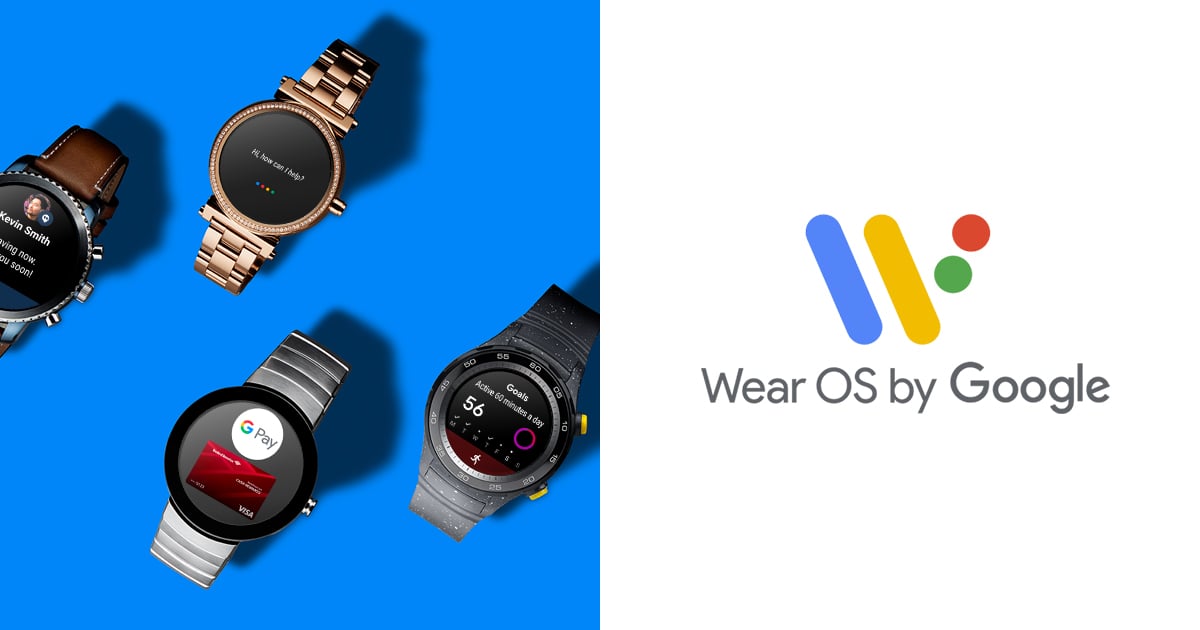
Google 講解 Wear OS 發展


智能手表平台 Wear OS 近來都比較平靜,已有一段時間未見 Google 推送 Wear OS 新版本,開始有人問 Google 是否遺忘了 Wear OS。終於 Google 在 Android Developers Blog 貼文講述 Wear OS 接下來的發展。

首先 Google 將會在第三季為 Wear OS 推出新版本 OTA 更新,將會改善效能表現,可以加快讀取資料和開啟應用程式,開啟程式速度可提升 20%,而系統操作界面亦會有改善。另外亦會支援新技術發展,例如配合最新的 Qualcomm Snapdragon Wear 4100/4100+ 平台。

今年稍後時間,Google 亦會改善 Wear OS 內天氣界面,會新全新更漂亮的天氣界面,讓用家更容易一看就知曉天氣狀況。Google 亦會從 Android 11 引進不同的開發功能至 Wear OS 平台,包括 Android Studio, Kotlin 和 Jetpack Libraries 的改進,讓開發智能手表的應用程式更加容易。

2018年5月4日 星期五

LG G7 ThinQ正式發表,集各家大成於一身成就全能旗艦新機

LG終於正式推出2018年的另一系列旗艦新機G7 ThinQ,手機配備6.1吋19.5:9解像度為3120 x 1440的屏幕,全新M+面板採用RGBW排列,除了改善對比度亦能達至1000nits超光亮度,並支援HDR 10標準。另外,新機亦支援IP68防水和MIL-STD-810G軍用級三防標準,絕對是「睇得又打得」。
規格方面,G7 ThinQ配備Snapdragon 845處理器、6GB記憶體、128GB內置儲存空間等,當然亦有主打的1,600萬像素AI雙鏡頭相機,提供廣角和超廣角兩種視角,而AI技術更能改善低光環境的手攝質素,還能拍出模擬淺景深的效果。音效方面,新機採用Boom Box立體聲喇叭設計,同時支援DTS-X音效,可模擬出7.1聲道效果,屬手機首見規格。

2017年12月27日 星期三

[Android] 網路共用與可攜式 Wi-Fi 無線基地台

如果 Android 裝置的型號和行動通訊業者符合相關條件,您就可以透過 USB 纜線或藍牙與一台電腦分享 Google™ Android™ 裝置的行動數據連線,也就是「網路共用」。此外,您還可以將手機變成可攜式 Wi-Fi 無線基地台,同時與最多 5 個裝置分享 Android 裝置的數據連線。

如要瞭解網路共用,以及如何建立可攜式 Wi-Fi 無線基地台,請參閱「分享您的行動網路共用」。

如要透過 USB 將 Android 裝置與執行 Windows XP 的電腦進行網路共用,您必須依照本文所述調整電腦設定。

與 Windows XP 分享 USB 網路共用

Windows XP 本身就含進行 USB 網路共用時所需使用的驅動程式。不過,將手機連接至 Windows XP 電腦之前,您必須先安裝設定檔,才能指示 Windows XP 自動調整設定,以使用這些驅動程式。

1) 將下列設定檔 (tetherxp.inf) 下載至您的 Windows XP 電腦中。一般來說,您可以在連結上按一下右鍵,然後選擇 [另存新檔] (如果您的瀏覽器將檔案名稱附加 .html,那麼您必須編輯檔案名稱,將 .html 副檔名移除)。

2) 使用手機隨附的 USB 纜線,將手機與電腦連接。

3) 在 Android 手機上,依序按下主螢幕鍵和選單鍵,然後輕觸 [設定],開啟「設定」應用程式。

4) 輕觸 [無線與網路] > [網路共用與可攜式無線基地台]。

5) 勾選 [USB 網路共用]。

6) Windows XP 的「新增硬體精靈」開啟時,請選取 [否,現在不要連線],然後按一下 [下一步]。

7) 選取 [從清單或特定位置安裝],然後按一下 [下一步]。

8) 按一下 [瀏覽],瀏覽至您安裝設定檔 (步驟 1 時所下載) 的目錄,然後按一下 [下一步]。Windows XP 會使用這個設定檔自動調整設定,以支援系統與 Android 手機進行 USB 網路共用。

9) Windows XP 完成安裝 Android USB Ethernet/RNDIS 的軟體時,請按一下 [完成]。

現在,您可以使用手機 USB 網路共用新建立的 Windows XP 區域網路上網。如要進一步瞭解如何在 Windows XP 中調整網路設定,請參閱 Windows 隨附的相關文件。

2017年12月26日 星期二

連線至藍牙裝置

  藍牙是一種短距離的無線通訊技術,它能讓藍牙裝置在相距約 8 公尺的距離交換資訊。最常見的藍牙裝置包括撥打電話或聆聽音樂的耳機、車用免持套件,以及其他可攜式裝置,包括筆記型電腦。

定義藍牙裝置的功能和通訊標準的藍牙設定檔有數種。如需平板電腦支援的設定檔清單,請參閱平板電腦的用戶指南。

如要連線至藍牙裝置,您必須開啟平板電腦的藍牙無線電。首次使用新裝置搭配平板電腦時,您必須將兩者「配對」,以瞭解彼此如何安全進行連線。完成後,就只要連線到配對的裝置即可。

藍牙不用時請關閉,以延長電池的使用時間。在某些地點也可能必須關閉藍牙。平板電腦切換為飛行模式時會關閉藍牙。

系統列圖示會指出藍牙狀態。

開啟或關閉藍牙

  1. 開啟設定應用程式。
  2. 輕觸 [無線與網路]。
  3. 勾選或取消勾選 [藍牙]。

變更平板電腦的藍牙名稱

您的平板電腦預設具有一般藍牙名稱,您連線的其他裝置會看到此名稱。您可以變更此名稱,讓平板電腦更容易辨識。
  1. 開啟「設定」應用程式。
  2. 輕觸 [無線與網路] > [藍牙設定]。
  3. 勾選 [藍牙] 將其開啟。
  4. 輕觸 [裝置名稱],輸入名稱後輕觸 [確定]。

將平板電腦與藍牙裝置配對

在與裝置連線之前,您必須先將平板電腦與裝置配對。將平板電腦與裝置配對後,除非解除配對,否則兩者會保持配對的狀態。
  1. 開啟「設定」應用程式。
  2. 輕觸 [無線與網路] > [藍牙設定]。
  3. 勾選 [藍牙] 將其開啟。平板電腦接著會掃描有效範圍中所有可用的藍牙裝置並顯示其 ID。
  4. 如果您要配對的裝置不在清單中,請確定要配對的另一個裝置已開啟且設定為可供偵測。請參閱裝置隨附的文件,瞭解如何將裝置設成可供平板電腦偵測,以及有關配對連線的其他指示。
  5. 如果平板電腦在您將要配對的裝置設成可供偵測前停止掃描,請依序輕觸 [尋找鄰近的裝置] 和 [掃描裝置]。
  6. 在 [找到] 的清單中輕觸要配對裝置的 ID 來進行配對。
裝置隨即彼此進行配對。如果平板電腦提示您輸入通行碼,請試著輸入 0000 或 1234 (這些是最常見的通行碼),或參閱裝置隨附的文件來查看其通行碼或配對的其他必要程序。

如果配對成功,您的平板電腦即與裝置連線。

連線至藍牙裝置

配對成功後,您可以連線到藍牙裝置,例如,您可以切換裝置,或在平板電腦和裝置重新進入有效範圍後重新連線,
  1. 開啟「設定」應用程式。
  2. 輕觸 [無線與網路] > [藍牙設定]。
  3. 勾選 [藍牙] 將其開啟。
  4. 在裝置清單中,輕觸清單中已配對但尚未連線的裝置。
如果您所需的裝置未顯示,請輕觸 [掃描裝置]。

當平板電腦與裝置連線時,裝置在清單中會顯示成已連線。

設定想要使用的藍牙功能

某些藍牙裝置具有多個設定檔。設定檔可包含傳輸平板電腦會話群組、在音響上播放音樂,或傳送檔案或其他數據的功能。您可以選取要在平板電腦上使用的設定檔。您也可以變更藍牙裝置在平板電腦上所顯示的名稱。
  1. 在 [藍牙] 設定中,輕觸您要設定的藍牙裝置的扳手圖示。接著會開啟畫面,其中顯示裝置的相關資訊,包括其設定檔。
  2. 輕觸 [重新命名裝置] 變更裝置在平板電腦上顯示的名稱。
  3. 輕觸 [更多] 圖示以開啟該設定檔的選項,然後藉由勾選或取消勾選設定檔中的功能,以決定是否使用。
  4. 完成後,輕觸 [返回]。

中斷與藍牙裝置的連線

  1. 在 [藍牙設定] 畫面中輕觸裝置。
  2. 輕觸 [確定] 確認要中斷連線。

解除配對藍牙裝置

您可以解除配對藍牙裝置,將關於裝置的所有配對資訊完全清除。
  1. 在 [藍牙] 設定中,輕觸您要解除配對的藍牙裝置的扳手圖示。
  2. 輕觸 [解除配對]。

透過藍牙數據連結取得網路連線

如果您擁有的電腦或其他裝置可以透過藍牙分享網路連線,您可以設定自己的平板電腦透過藍牙數據連線 (有時稱為反向數據連線) 取得網路連線。

如需有關將平板電腦的網際網路連線分享給電腦或其他裝置的詳細資訊,請參閱分享行動數據連線。
  1. 將電腦設為透過藍牙分享網路連線。請查看電腦的說明文件,深入了解如何操作,不過通常內容是將電腦設為可供藍牙偵測以及允許外來的 PAN 連線。
  2. 透過藍牙將平板電腦與電腦配對及連接
  3. 輕觸藍牙連線的扳手圖示,並在開啟的畫面中輕觸 [網際網路連線] 設定檔。您的平板電腦會透過藍牙和電腦連上網際網路,並會在系統列的時間右邊的行動網路或 Wi-Fi 網路指標中出現藍牙圖示,[狀態詳細資料] 面板會顯示 [藍牙數據連線]。

2017年11月11日 星期六

三星為 Galaxy Note 8 及 S8 發放更新,可全面關閉 Bixby 功能


在今年三星發表的三款旗艦手機 Galaxy S8、S8 Plus 及 Note 8,除了規格強勁外,其中一個特色是加入了語音助手功能 Bixby 的實體按鍵,一按下就可以呼叫出 Bixby 智能助理。

不過對於這個實體按鍵,用家們似乎就有不同的反應,有些人更認為這個實體鍵應該換成是其他功能的實體鍵,之前亦有方法可以將 Bixby 按鈕更改 Remap,改為開啟 Google Assistant 或其他程式。
不過 Samsung 似乎不太喜歡這做法,在 OTA 更新中限制了不可 Remap Bixby 按鈕。發現原先已經 Remap 的 Bixby 按鈕不可運作,只可用回 Bixby。


Samsung 作為廠商當然希望旗下的新功能 Bixby 會被應用,而不是改為開啟其他功能。但用家不一定喜歡 Bixby 可能更愛 Google Assistant,當然是希望儘用手機的功能不被限制。
早前三星雖然強硬封鎖大家透過第三方程式修改按鍵的用途,不過現在官方的態度似乎又有點轉變。三星已為三款手機發放一個更新,新版本中官方讓大家完全關閉 Bixby 實體鍵的功能。除此之外,更新亦針對 Bixby、Bixby Home 及 Bixby Service 作出優化。


2017年7月2日 星期日

何謂VoLTE

        隨著香港 4G LTE 網路覆蓋率越來越高,在體驗高速上網快感之餘,各種附加服務也陸續
上線,像是主打高品質語音通話服務的「VoLTE」。目前CSL、PCCW和中國移動香港皆已推
出他們的 VoLTE 服務。 究竟 VoLTE 是什麼?VoLTE 與目前使用的 2G / 3G 語音通話又有什麼
不同?VoLTE 又有哪些優點與缺點?

        VoLTE是基於IMS的語音業務。IMS由於支持多種接入和豐富的多媒體業務,成為全IP時代
的核心網標準架構。經歷了過去幾年的發展成熟後,如今IMS已經跨越裂谷,成為固定話音領
域VoBB、PSTN網改的主流選擇,而且也被3GPP、GSMA確定為移動語音的標準架構。

        VoLTE即Voice over LTE,顧名思義就是將語音透過 LTE 網路進行傳遞。它是一種IP數據傳
輸技術,無需2G/3G網,全部業務承載於4G網絡上,可實現數據與語音業務在同一網絡下的統
一。換言之,4G網絡下不僅僅提供高速率的數據業務,同時還提供高質量的音視頻通話,後者
便需要VoLTE技術來實現。

使用VoLTE的優勢
(1)更快速駁通通話
以往用3G 網絡打出電話,當中的連接時間需要大約7 秒。而今天起,通過VoLTE 致電同時
使用VoLTE 的好友,由打出電話至對方的電話響起所需時間最快只需1 秒! 如果以VoLTE
打出電話,而對方使用的是非4G LTE 網絡,當中的連接時間亦只需要大約4 秒!

如果以VoLTE打出電話,而對方亦使用VoLTE,當中的連接時間更短!最快1秒就可以完成!
(2)加強視像通話質量  (只適用於 Android 手機)
通過VoLTE連接視像通話,畫面非常清晰,絕無起格
傳統以3G網絡連接的視像通話,解像度只有176x144pixels,畫面比較模糊雙方以VoLTE連接視像通話,解像度高達640x480pixels,畫面非常清晰
(3)容許即時切換話音及視像通話  (只適用於 Android 手機)
如雙方都使用VoLTE,在語音通話的時侯只需按一下鍵就可立即轉換至視像通話,亦可於視像通話期間再按
一下鍵轉換回語音通話,簡單快捷!

只需要按右上方的按鍵,就可以即時於語音通話及視像通話之間自由轉換,簡單快捷

要使用VoLTE必須具備以下條件:

1. 使用支援 VoLTE 的手機
2. 將手機軟件升級至最新版本
3. 啟動4G及VoLTE設定


於LG指定型號手機啟動4G 及 VoLTE功能
方法1:通過手機捷徑
在主畫面,向下掃按“VoLTE”鍵

於Samsung 指定型號手機啟動4G 及 VoLTE功能
方法1:通過設定啟動4G及VoLTE
選擇“流動網絡”開啟“VoLTE通話”

方法2:通過手機捷徑啟動VoLTE
在主畫面,向下掃按右上角的鍵按“VoLTE”鍵


於Sony指定型號手機啟動4G 及 VoLTE功能
方法1:通過設定
選擇“更多”  選擇“流動網絡”  開啟“VoLTE”

方法2:通過手機捷徑
 在主畫面,向下掃 按“VoLTE”鍵

於iPhone 7啟動VoLTE功能
選擇“流動網絡”選擇“流動數據選項”  選擇“使用4G”選擇“語音與數據”來開啟VoLTE